martes, 11 de mayo de 2010

El mapa conceptual
El mapa conceptual es una forma de sintetizar información para comprender la información en el momento de estudiar. Eventualmente, es posible comprender, captar o aprender la información más facilmente a través de mapas conceptuales.
Para la elaboración de un mapa conceptual es necesario:
- Identificar los conceptos clave del contenido que se quiere ordenar en el mapa. Estos conceptos se deben poner en una lista.
- Colocar el concepto principal o más general en la parte superior del mapa para ir uniéndolo con los otros conceptos según su nivel de generalización y especificidad. Todos los conceptos deben escribirse con mayúscula.
- Conectar los conceptos con una palabra enlace, la cuál debe de ir con minúsculas en medio de dos líneas que indiquen la dirección de la proposición.
- Se pueden incluir ejemplos en la parte inferior del mapa, debajo de los conceptos correspondientes.
- Una vez observados todos los conceptos de manera lineal pueden observarse relaciones sumamente cruzadas.
Software Libre
 El concepto de "Software Libre" se refiere al derecho irrestricto de ejecutar, copiar, distribuír, estudiar, cambiar y mejorar el software. Comprende las siguientes libertades:
- La libertad de ejecutar el programa con cualquier propósito.
- La libertad de estudiar cómo funciona el programa y adaptarlo a las necesidades propias.
- La libertad de redistribuir copias del programa y de ese modo ayudar a otros.
- La libertad de mejorar el programa y liberar esas mejoras al público y de ese modo beneficiar a toda la comunidad.
Ejemplos de softwares libres:
 Mozilla Una suite que incorpora navegador, gestor de correo electrónico, edición de páginas HTML y cliente de chat (IRC). Dispone de programas separados si no se quiere toda su funcionalidad como Firefox (navegador) y Thunderbird (correo).
Emule Programa de intercambio de ficheros por medio de redes entre iguales (también conocidas como redes P2P).
OpenOffice.org Suite ofimática que incluye procesador de textos (Writer), hoja de cálculo (Calc) y editor de presentaciones (Impress), entre otras utilidades menores.
… entre otros…
miércoles, 30 de septiembre de 2009
Creando gráficos en Excel
Los gráficos son visualmente llamativos y facilitan a los usuarios las visualización de comparaciones, tramas y tendencias de los datos. Por ejemplo, en lugar de analizar varias columnas de números de la hoja de cálculo, puede ver en seguida si las ventas están disminuyendo o aumentando en trimestres sucesivos, o cómo se están comportando las ventas con respecto a las previsiones.
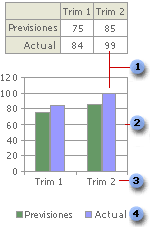
1.- Marcador de datos
2.- Línea de división principal
3.- Nombres de categoría
4.- Nombres de series de datos del gráfico
1.- Marcador de datos Cada marcador de datos (marcador de datos: barra, área, punto, sector u otro símbolo de un gráfico que representa un único punto de datos o valor que procede de una celda de una hoja de cálculo. Los marcadores de datos relacionados en un gráfico constituyen una serie de datos.) representa un número de la hoja de cálculo. Los marcadores de datos que tengan la misma trama representan una serie de datos (serie de datos: puntos de datos relacionados que se trazan en un gráfico. Cada serie de datos de un gráfico tiene una trama o color exclusivo y se representa en la leyenda del gráfico. Puede trazar una o más series de datos en un gráfico. Los gráficos circulares sólo tienen una serie de datos.). En el ejemplo anterior, el marcador de datos situado en el extremo derecho representa el valor real del segundo trimestre de 99.
2.-Línea de cuadrícula principal Microsoft Excel crea los valores de los ejes a partir de los datos de la hoja de cálculo. Observe que los valores de los ejes en el ejemplo anterior estaban comprendidos en el rango que va de 0 a 120, que abarca todos los valores de la hoja de cálculo. Las líneas de división (líneas de cuadrícula de gráficos: líneas que se pueden agregar a un gráfico para facilitar la visualización y evaluación de datos. Las líneas de cuadrícula se extienden desde las marcas de graduación de un eje a través del área de trazado.) principales marcan los intervalos principales del eje. También es posible ver las líneas de división secundarias del gráfico, que marcan los intervalos existentes entre los intervalos principales.
3.- Nombres de categoría Excel utiliza los títulos de las columnas o de las filas de datos de la hoja de cálculo para asignar nombres a los ejes de las categorías. En el ejemplo anterior, los títulos de las filas TRIM1 y TRIM2 aparecen como nombres de ejes de categorías.
4.- Nombres de series de datos del gráfico Excel también utiliza los títulos de las columnas o de las filas de datos de la hoja de cálculo para los nombres de las series. Estos nombres aparecen en la leyenda (leyenda: cuadro que identifica los diseños o colores asignados a las series de datos o categorías de un gráfico.) del gráfico. En el ejemplo anterior, los títulos de las filas Proyectado y Real aparecen como nombres de series.
Sugerencias para gráficos Cuando se sitúa el puntero sobre un elemento de un gráfico, aparece una sugerencia que contiene el nombre del elemento. Por ejemplo, al colocar el puntero sobre una leyenda, aparece una sugerencia para gráfico que contiene la palabra Leyenda.
martes, 8 de septiembre de 2009

viernes, 4 de septiembre de 2009

miércoles, 19 de agosto de 2009
Como buscar en Internet

La información que se publica en internet no obedece a ninguna estructura de organización, por eso para encontrarla debemos realizar un esfuerzo mayor que si dicha información se encontrara, por ejemplo, en un diccionario. Existen dos tipos de sitios webs que permiten realizar búsquedas: los buscadores y los directorios. La diferencia entre los dos es que el buscador hace una búsqueda por palabras dentro de todas los sitios web almacenados en su base de datos, mientras que un directorio agrupa sus sitios web por temas tales como: Ciencias, Tecnología, Literatura, etc. Las herramientas que mejor pueden auxiliarnos son los motores de búsqueda (buscadores), entre los cuales destacamos los siguientes:
Los motores de búsqueda posicionan los resultados en función de su concordancia con las palabras utilizadas en la búsqueda (palabras claves ó keywords), pero también conforme al título y otros muchos datos de la página Web. Regla general de búsqueda Si al hacer una búsqueda se obtienen muchos resultados (y pocos muestran aquello que realmente uno quería encontrar), hay que intentar ser más específico, colocando más palabras. Por ejemplo, en vez de buscar sólo por torta, busque receta torta chocolate (si eso es lo que necesita). Si al hacer una búsqueda obtiene pocos o casi ningún resultado, verifique la ortografía de las palabras escogidas o retire algunas palabras, para hacer su búsqueda más amplia. Es posible sacar mejor partido de las características de búsqueda de los buscadores conociendo sus reglas de búsqueda específicas.
Entre las reglas más comunes están las siguientes:
AND ó & ó + Muestra sólo las páginas en las que se encuentren ambas palabras, independientemente de que estén juntas o en ese orden. En la mayoría de los buscadores no es necesario escribir el símbolo, solamente las dos o más palabras. Ej.: descargar programa musica gratisque sería lo mismo que escribir: descargar+programa+musica+gratis ó descargar AND programa AND musica AND gratis El AND debe escribirse con mayusculas
AND NOT ó - Todas las páginas que contengan la primer palabra, pero que no contengan la segunda palabra. Puede ser una buena técnica para reducir el número de resultados. Ej.: alarma -automovil Mostrará paginas que contengan información sobre alarmas, pero en las mismas no figurará la palabra automovil
OR o Todas las páginas que tengan, por lo menos, una de las palabras Ej.: computadora OR pc Mostrará paginas que contengan la palabra computadora o la palabra pc. El OR debe escribirse con mayusculas
"" (comillas dobles) Indicando una expresión entre comillas, aparecen en la lista de resultados sólo las páginas que tengan esa expresión, exactamente como está escrita. Ej.: "acceso gratis" "internet adsl" Existen otras posibilidades, tales como: buscar imágenes, buscar dentro de una web, o buscar personas, etc.
Suscribirse a:
Entradas (Atom)